Creación de almacéns e localizacións en Odoo
Para a creación de Almacéns e Localizacións en Odoo, temos que traballar na app de Inventario.
En Odoo é posible traballar cun almacén cunha única localización ou nun almacén con varias localizacións.
Digamos que as localizacións serían as divisións do almacén.
De forma predeterminada a app de Inventario vén configurada para traballar cunha soa Localización e crea de xeito automático un Almacén coa súa localización relacionada.
Se queremos activar a posibilidade de xestionar varias localizacións, debemos seguir a ruta: Inventario --> Configuración --> Axustes --> Localizacións de almacenamento.
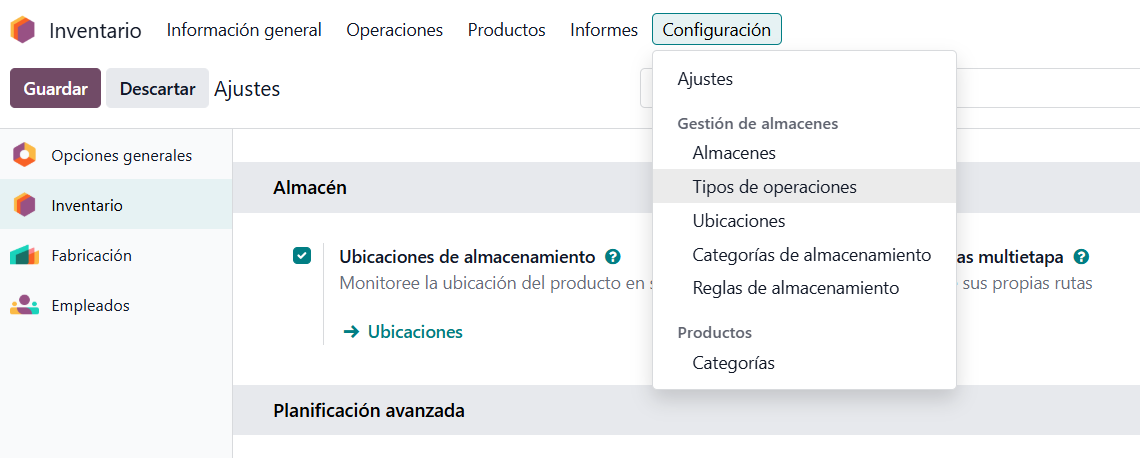
Os Almacéns e as Localizacións xestiónanse desde:
- Inventario --> Configuración --> Xestión de almacéns --> Almacéns.
- Inventario --> Configuración --> Xestión de almacéns --> Localizacións.
Como diciamos arriba, o primeiro almacén créase de xeito automático e podemos editar o seu Nome, Nome curto e Enderezo.

Se queremos crear un novo Almacén: Inventario --> Configuración --> Xestión de almacéns --> Almacéns --> Novo e Odoo creará ademais a súa Localización relacionada.
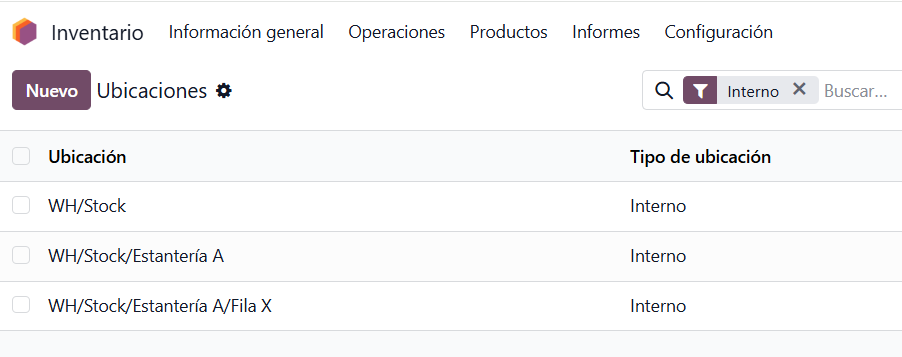
Existen diversos tipos de localizacións pero nesta publicación imos centrarnos só nas internas, que son as que efectivamente conteñen stock real.
A Localización predeterminada vinculada ao Almacén, Odoo créaa coa denominación WH/Stock. WH é o Nome curto do almacén relacionado creado por defecto.
WH será unha localización Virtual e Stock unha localización Interna.
Se queremos crear unha nova Localización: Inventario --> Configuración --> Xestión de almacéns --> Localizacións --> Novo.
Debemos darlle un Nome de localización e unha Localización pai. En principio, para xerar unha estrutura de localizacións lóxica, a localización pai debe ser a Localización Interna principal vinculada ao Almacén.
É dicir, a localización que creemos debe ser filla de WH/Stock.
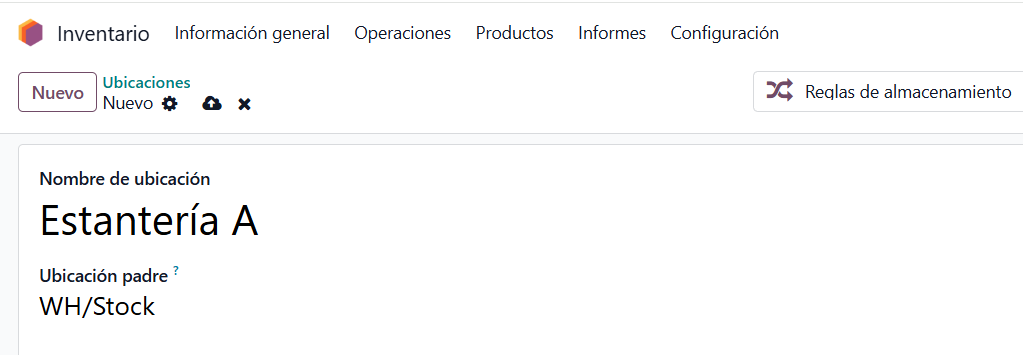
Deste xeito crearemos toda a nosa árbore de localizacións, que despois vincularemos aos nosos Produtos e Tipos de operacións, para que as nosas operacións de inventario funcionen do xeito correcto e esperado en Odoo.
Segue aprendendo sobre Odoo
Queres implantar Odoo Inventario na túa empresa? En Anubía axudámosche a configuralo segundo os teus procesos. Contacta connosco.