Creación de Almacenes y Ubicaciones en Odoo
Para la creación de Almacenes y Ubicaciones en Odoo, tenemos que trabajar en la app de Inventario.
En Odoo es posible trabajar con un almacén con una única ubicación o en un almacén con varias ubicaciones.
Digamos que las ubicaciones serían las divisiones del almacén.
Por defecto la app de Inventario viene configurada para trabajar con una sola Ubicación y crea de modo automático un Almacén con su ubicación relacionada.
Si queremos activar la posibilidad de gestionar varias ubicaciones, debemos seguir la ruta: Inventario --> Configuración --> Ajustes --> Ubicaciones de almacenamiento.
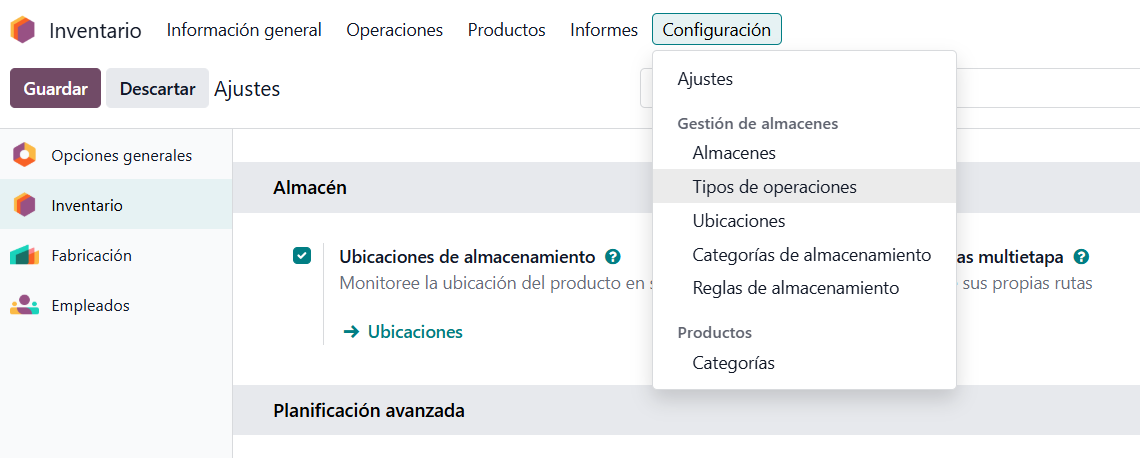
Los Almacenes y Ubicaciones se gestionan desde:
- Inventario --> Configuración --> Gestión de almacenes --> Almacenes.
- Inventario --> Configuración --> Gestión de almacenes --> Ubicaciones.
Como decíamos arriba, el primer almacén se crea de modo automático y podemos editar su Nombre, Nombre corto y Dirección.

Si queremos crear un nuevo Almacén: Inventario --> Configuración --> Gestión de almacenes --> Almacenes --> Nuevo y Odoo creará además su Ubicación relacionada.
Existen diversos tipos de ubicaciones pero nos vamos a centrar en esta publicación solo en las internas, que son las que efectivamente contienen stock real.
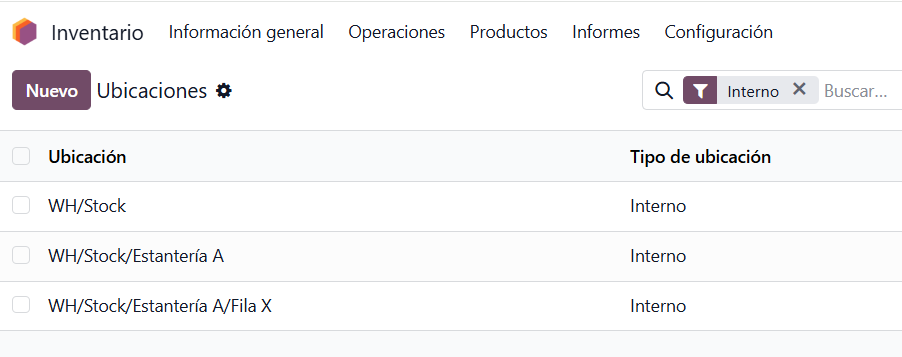
La Ubicación por defecto vinculada al Almacén, Odoo la crea con la denominación WH/Stock. WH es el Nombre corto del almacén relacionado creado por defecto.
WH será una ubicación Virtual y Stock una ubicación Interna.
Si queremos crear una nueva Ubicación: Inventario --> Configuración --> Gestión de almacenes --> Ubicaciones --> Nuevo.
Debemos darle un Nombre de ubicación y una Ubicación padre. En principio para generar una estructura de ubicaciones lógica, la ubicación padre debe ser la Ubicación Interna principal vinculada al Almacén.
Es decir, la ubicación que creemos debe ser hija de WH/Stock.
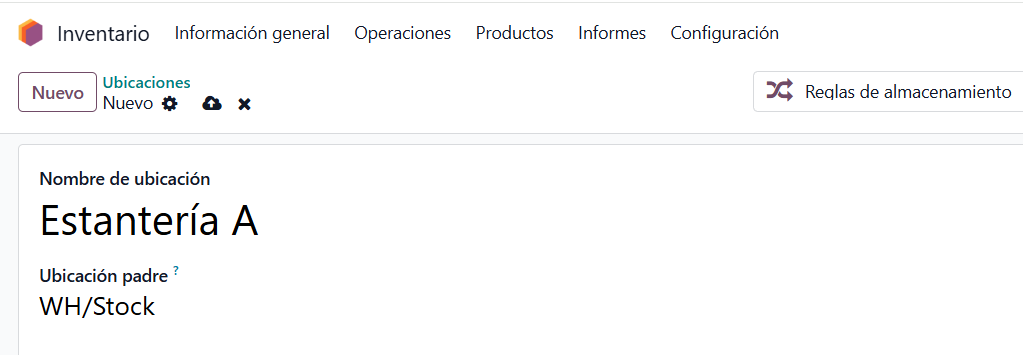
De este modo crearemos todo nuestro árbol de ubicaciones, que después vincularemos a nuestros Productos y Tipos de Operaciones, para que nuestras operaciones de inventario funcionen del modo correcto y esperado en Odoo.
Sigue aprendiendo sobre Odoo
¿Quieres implantar Odoo Inventario en tu empresa? En Anubía te ayudamos a configurarlo según tus procesos. Contacta con nosotros.